DIYをいろいろやり始めて、もっといろいろつくりたいなとか、複雑なものに挑戦したいなと思ったとき。そこで必要になるのは設計図です。次に正確な墨入れ(寸法を書き込む)です。あとの切ったり貼ったりは、根性があれば大丈夫です。最近、一番楽しいのはつくりたいのものの構造や設計を考えてるときだなあと思います。僕だけでしょうか。そうなってくるとなんらかの設計ソフトが必要になってきて、ちょっと調べた結果SketchUpが一番良さそうだなと思って使い始めました。本格的なCAD(いちおうAutodesk Fusionも検討したんですが…)は覚える(操作する)のが大変なので、DIYの設計図にはSketchUpがおすすめだと思いますよ!
以下、自分の備忘録のために書きますが、どこかの誰かのためになれば幸いです。
SketchUpの良いところ
- 無料で使える … DIYレベルなら十分と思います。マテリアルとか3Dコンポーネントとかが有料、たぶん。
- ブラウザで使える … むしろ無料だとWebしか使えないかも。iPadアプリやデスクトップアプリは有料、たぶん。
- 機能がシンプル … 機能のシンプル化が徹底されていると思います。構造とか機能が複雑なプロダクト設計とかでなければ十分かと。
- ちょっとした工作から、内装設計までできる … 部屋の内部をモデリングして内装イメージを確認するくらいまでは全然余裕と思います。
SketchUpの始め方
用意するものはブラウザとマウス。トラックパッドでもできないことないのかな…でもマウスは必須と思います。ブラウザ版アプリケーションでも(そこそこのパソコン性能であれば?)軽快に使えるのでストレスはあまりないです。
SketchUp for Webにアクセスし、まずはユーザー登録します。私はGoogleでログインしました。そしたらすぐに始められます。
SketchUpの使い方を勉強する
まずは公式チュートリアルを一通り見ましょう。ユーザー登録してログインしてないと見られないかも。「2 Quick Start」を全部見れば、基本的な操作方法などがだいたいわかると思います。
その後、ちょっと詳しい使い方をYouTubeで調べましょう。私が見た動画は以下のような感じです。
使い方がだいたいわかったら、すぐにショートカットを覚えましょう。こちらのサイトはとても参考になりました。まず最低限、以下を覚えておけばスムーズです。
- 選択 … (Space)
- 移動 … (M) ove
- 四角形 … (R) ectangle
- 押し出し … (P) ush Pull
自分的ポイント(設計中のベンチソファ)
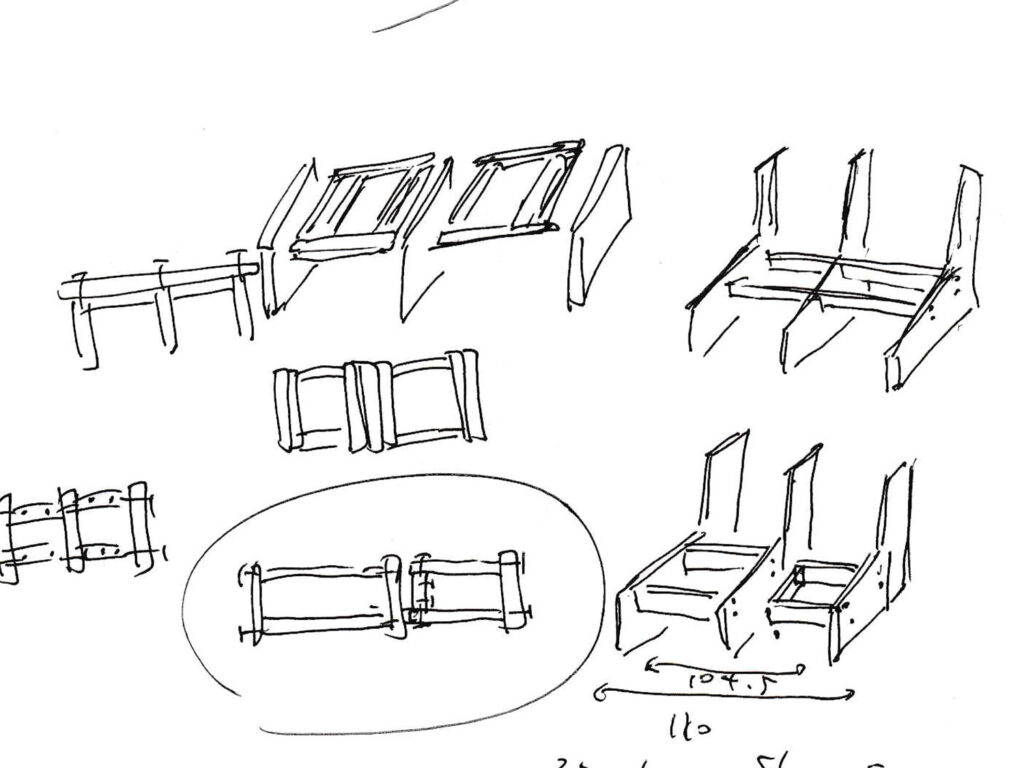
いきなり白紙でアプリに向かうのではなく、まずは手書きでしっかりイメージをつくります。特に、構造はよく考えて工夫したほうがいいと思います。今ちょうどベンチソファをこんな感じで設計しています。座面を支える脚の部分と、背もたれを支える部分をどうするかいろいろなパターンを検討しました。
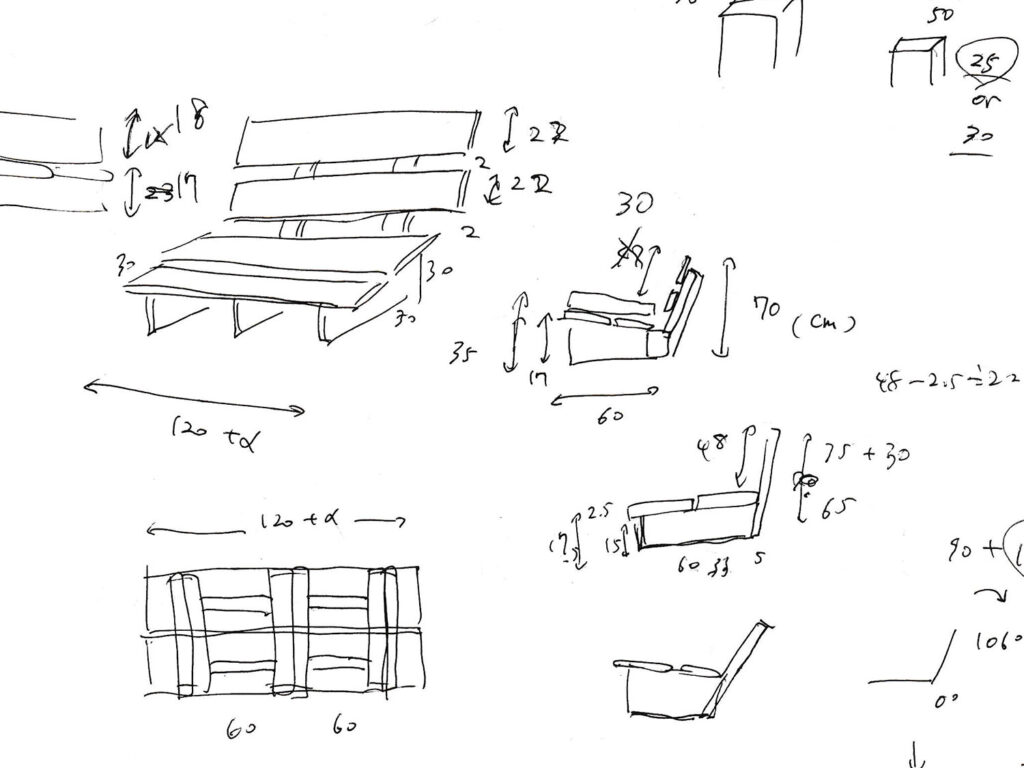
設計する上では、できるだけシンプルに、パーツ数を減らすように心がけます。材料や手間を減らすことが成功につながるのです。ビスの数もできるだけ少なく、また見えにくようにしたほうが出来上がりもキレイです。今回の例では、脚と背もたれを支える部分を一体化した一枚板にすることでシンプルかつ強度が高いものにできないかと考えています。しかし接続部分が不安になってきたので、横板を追加するか… という気になってた… 。まあ、こうやって考えるのが楽しいのですよね。レッツDIY!